
إعداد العناصر للمسح الضوئي باستخدام لوحة التشغيل
يمكنك تغيير إعدادات المسح الضوئي مثل حجم المسح الضوئي أو الدقة أو تنسيق البيانات.
عند عرض شاشة الاستعداد للمسح الضوئي، حدد Settings لتحديد عنصر الإعداد. استخدم الزر 
 لتحديد عنصر الإعداد ثم اضغط على الزر موافق (OK) لعرض الإعدادات. استخدم الزر لتحديد الإعداد، ثم اضغط على الزر موافق (OK) لإنهاء التحديد.
 ملاحظة
-
لا يمكن تحديد إعداد المسح الضوئي في الحالات التالية:
-
عند تحديد Auto scan للإعداد Doc.type لتوجيه البيانات الممسوحة ضوئيًا إلى جهاز الكمبيوتر
-
عند إعادة توجيه البيانات التي تم مسحها ضوئيًا إلى جهاز الكمبيوتر باستخدام الإعداد WSD (وهو أحد بروتوكولات الشبكات المدعومة في نظام التشغيل Windows)
-
-
لا يمكن تحديد بعض الإعدادات مقترنةً مع الإعداد الخاص بعنصر إعداد آخر أو نوع المستند الذي تم تحديده للإعداد Doc.type أو قائمة المسح الضوئي الموجودة في شاشة تحديد مكان حفظ البيانات. إذا تم تحديد إعداد لا يمكن تحديده مع غيره من الإعدادات، فسيتم عرض
 وError details على شاشة LCD. في هذه الحالة، حدد في الجزء العلوي الأيسر من الشاشة LCD لمراجعة الرسالة، ثم قم بتغيير الإعداد.
 -
يتم الاحتفاظ بإعدادات المسح الضوئي المحددة مثل حجم المسح الضوئي والدقة وتنسيق البيانات حتى إذا تم إيقاف تشغيل الطابعة.
-
عندما يبدأ المسح الضوئي من قائمة المسح الضوئي غير المتاحة مع الإعداد المحدد، يتم عرض The specified function is not available with current settings. على شاشة LCD. قم بتغيير الإعداد باتباع الإرشادات التي تظهر على الشاشة.
-
عندما تقوم بتوجيه البيانات الممسوحة ضوئيًا إلى جهاز الكمبيوتر أو إرفاق هذه البيانات برسالة بريد إلكتروني، يمكنك تحديد الوجهة واسم الملف باستخدام Canon IJ Scan Utility.
-
بالنسبة لنظام التشغيل Windows:
-
بالنسبة لنظام التشغيل Mac OS:
-
-
إذا قمت بمسح المستندات الأصلية من جهاز الكمبيوتر، يمكنك مسحها باستخدام الإعدادات المتقدمة. لمعرفة المزيد حول إجراء المسح الضوئي من جهاز الكمبيوتر:
-
بالنسبة لنظام التشغيل Windows:
-
بالنسبة لنظام التشغيل Mac OS:
-
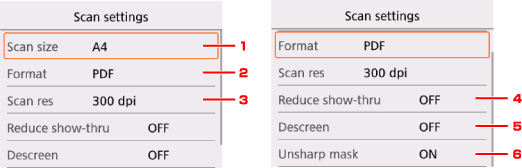
-
Scan size
حدد حجم المستند الأصلي.
-
Format
حدد تنسيق البيانات التي تم مسحها ضوئيًا.
-
Scan res (دقة المسح الضوئي)
حدد دقة المسح الضوئي.
-
Reduce show-thru (تقليل الشفافية)
قد تكون الأحرف الموجودة على الخلف شفافة أثناء إجراء المسح الضوئي لمستند رقيق كصحيفة. حدد ON إذا ظهرت الأحرف شفافة على المستند الذي تم مسحه ضوئيًا.
لا يتوفر عنصر الإعداد هذا عند تحديد Photo للإعداد Doc.type.
-
Descreen
تتألف النُسخ المطبوعة من نقاط دقيقة لتكوين الأحرف أو الصور الفوتوغرافية. قد يؤدي التداخل لكل نقطة إلى ظلال غير مستوية أو نموذج به شرائط. حدد ON إذا لاحظت أية ظلال غير مستوية أو نمط به شرائط على الصورة التي تم مسحها ضوئيًا.
لا يتوفر عنصر الإعداد هذا عند تحديد Photo للإعداد Doc.type.
ملاحظة-
حتى لو تم تحديد ON لهذا الإعداد، فقد تبقى بعض الآثار الطفيفة إذا تم تعيين Unsharp mask على ON. وفي هذه الحالة، حدد OFF للإعداد Unsharp mask.
-
-
Unsharp mask
يمكن إبراز حواف الأحرف الصغيرة أو الكائنات الدقيقة مثل الشعر أو الأوراق في صورة لتتمكن من جعلها أكثر وضوحًا. حدد ON إذا كنت تريد إبراز حواف البيانات التي تم مسحها ضوئيًا.
